Урок2 мин чтения
PBR-текстуры: что за карты в архиве и как их подключить
Color, Normal, Roughness, Metalness, AO и Displacement — что делает каждая карта, чем NormalGL отличается от NormalDX и какое разрешение выбрать.
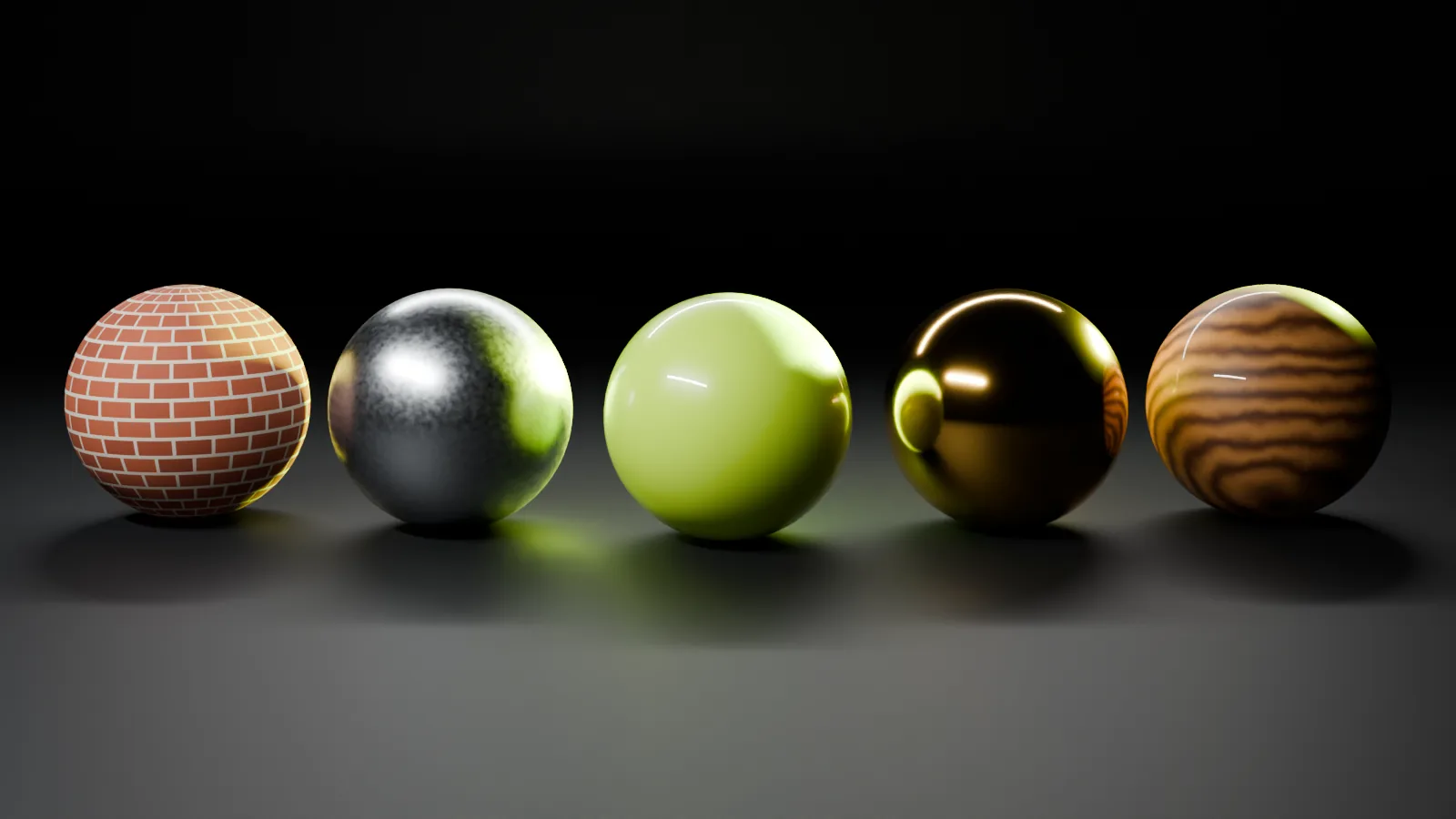
Текстура с polydrop приходит не одной картинкой, а архивом из нескольких карт. Это PBR-материал — набор изображений, которые вместе описывают поверхность: цвет, рельеф, блеск, металл. Разберём, что за что отвечает.
Карты по порядку
| Карта | В имени файла | Что делает | Цвет |
|---|---|---|---|
| Цвет | Color, BaseColor, Albedo, diff | Цвет поверхности без теней и бликов | sRGB |
| Нормали | NormalGL, NormalDX, nor_gl | Мелкий рельеф: швы, царапины, поры | линейный |
| Шероховатость | Roughness, rough | Где поверхность матовая, а где блестит | линейный |
| Металл | Metalness, metal | Где металл, а где нет | линейный |
| Затенение | AmbientOcclusion, AO | Тень в щелях и углублениях | линейный |
| Высота | Displacement, Height | Настоящий рельеф: сдвигает геометрию | линейный |
Главное правило: цвет — в sRGB, все остальные карты — линейные (в Blender это Non-Color). Если подключить карту шероховатости как цветную, материал станет заметно глаже или грубее, чем задумано.
NormalGL или NormalDX
Карта нормалей бывает в двух вариантах — они отличаются направлением зелёного канала:
- OpenGL (NormalGL) — Blender, Maya, Godot, Unity, Cinema 4D, Houdini;
- DirectX (NormalDX) — Unreal Engine, 3ds Max.
Если взять не ту, рельеф будет казаться вывернутым: выпуклые швы станут вдавленными. В архиве обычно есть обе — берите свою. Плагины polydrop выбирают нужную сами.
Какое разрешение выбрать
- 1K — для далёких объектов и мобильных игр;
- 2K — универсальный выбор для большинства сцен;
- 4K — крупные планы, пол и стены рядом с камерой;
- 8K — только для очень близких кадров: файл тяжёлый, видеопамяти нужно много.
Разрешение можно уменьшить потом, а добавить деталей нельзя — если сомневаетесь, берите на ступень выше.
Как подключить
Проще всего — плагином. С плагином polydrop нажмите «Отправить в программу» на странице текстуры: материал соберётся сам и встанет на выделенный объект.
Вручную в Blender:
- Распакуйте архив.
- Выделите объект, откройте вкладку Shading и выберите узел Principled BSDF.
- Нажмите Ctrl+Shift+T (нужно дополнение Node Wrangler — оно входит в Blender, его достаточно включить в настройках) и выберите все карты — Blender подключит их сам.
- Если рисунок вышел слишком крупным, увеличьте Scale в узле Mapping — Node Wrangler добавит его сам.
В игровых движках перетащите карты в проект, у нормалей включите тип Normal Map, у остальных, кроме цвета, выключите sRGB — и назначьте в соответствующие слоты материала.
Где взять
Текстуры в каталоге — бесплатные и по подписке, в нескольких разрешениях. Для освещения сцены пригодятся HDRI.