Урок3 мин чтения
Картинка для 3D: как подготовить изображение, чтобы модель получилась с первого раза
Убрать лишний предмет, очистить фон, получить ракурсы, поставить фигурку на подставку или смешать два образца — в «Изображениях», до запуска 3D.
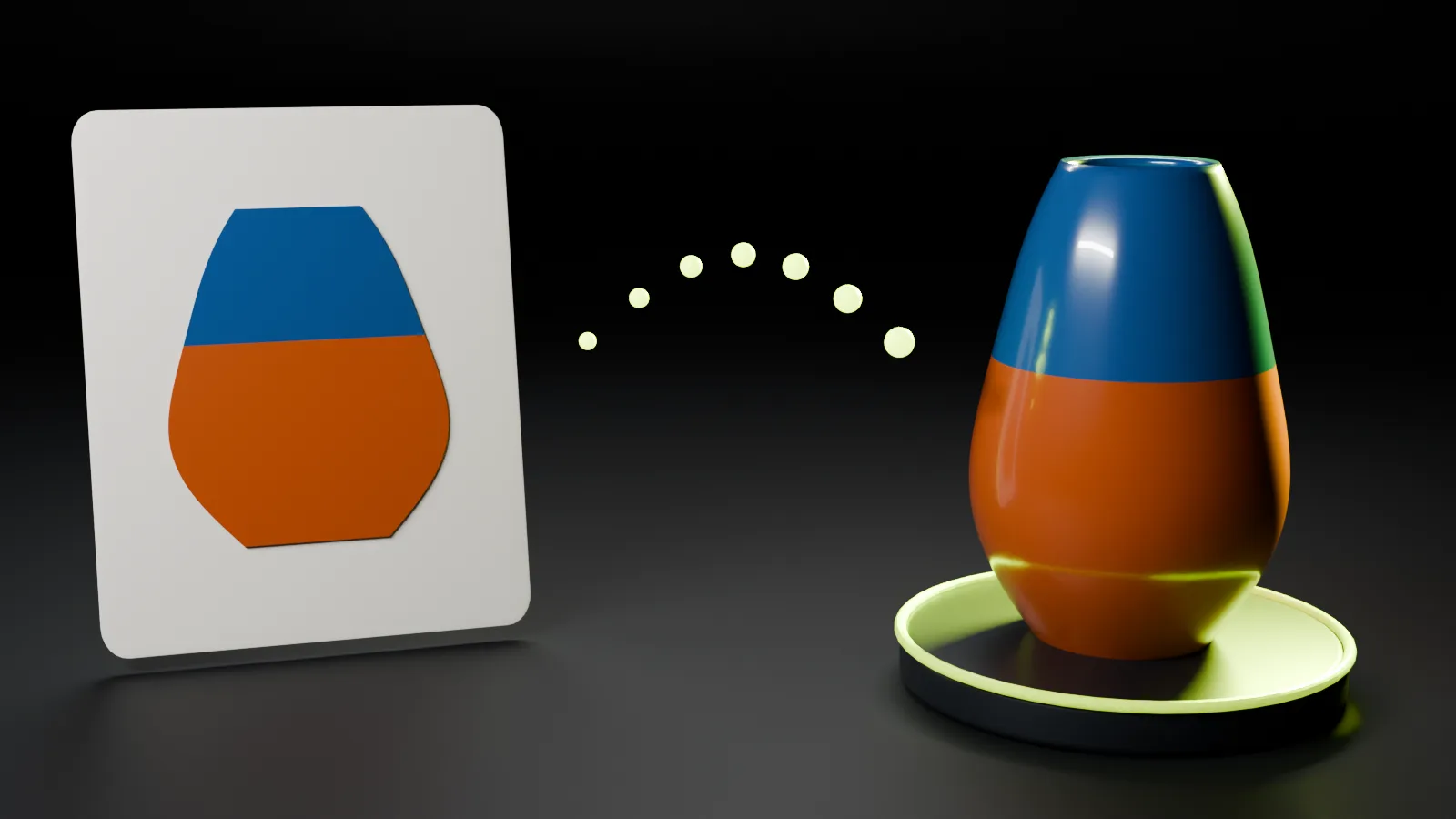
Нейросеть строит 3D-модель по тому, что видит на картинке. Ключи в руке станут частью руки, тень на столе — наростом снизу, а обрезанный край — дырой. Поэтому лучший способ сэкономить токены на 3D — сначала довести саму картинку. Для этого есть раздел «Изображения».
Три вкладки
- «Описание» — картинка с нуля по тексту: «что нарисовать».
- «Образец» — правка вашей картинки: загрузите до четырёх образцов и напишите, «что изменить».
- «Ракурсы» — один предмет с четырёх сторон: спереди, слева, сзади и справа. Такой набор потом уходит в 3D во вкладку «Ракурсы».
У каждой готовой картинки есть «Сделать 3D», а в меню «Ещё» — «Изменить по описанию», «Ракурсы для 3D» и «Ещё вариант». Так можно идти шагами: поправили, посмотрели, поправили ещё раз, и только потом запустили 3D.
Что можно сделать
Убрать лишний предмет
Частый случай: на фото рука держит ключи, а нужна только рука. Загрузите фото во вкладке «Образец» и напишите, что убрать и что оставить как есть:
Убери ключи из руки. Сохрани форму кисти, положение пальцев и ракурс. Белый фон.
Чем точнее «что сохранить», тем меньше нейросеть меняет остальное.
Очистить фон
Однотонный фон без теней и соседних вещей — самое простое, что улучшает модель. Если фон не нужен, пишите об этом сразу, в первом же запросе: «белый фон», «серый однотонный фон». Исправлять фон после неудачной 3D-модели дороже.
Получить ракурсы
Одна фотография не показывает спину и бока — нейросеть их додумывает. Нажмите у готовой картинки «Ракурсы для 3D» или откройте вкладку «Ракурсы»: получится набор из четырёх согласованных видов. Его можно отправить в 3D целиком — спина и бока выйдут точнее.
Это особенно помогает с питомцами и фигурками по фото: сначала чистый вид спереди, потом ракурсы, потом 3D.
Поставить фигурку на подставку
Фигурка для печати должна устойчиво стоять. Попросите об этом на картинке:
Поставь фигурку целиком на круглую подставку. Ничего не обрезай.
Подставка станет частью модели, и после печати фигурку не придётся приклеивать.
Смешать два образца
Во вкладку «Образец» можно загрузить несколько картинок: например, форму возьмите с одной, а стиль — с другой. Напишите, что от какой брать:
Форма и поза — как на первой картинке, стиль — как на второй: большая голова, гладкие поверхности. Белый фон.
Без такого пояснения нейросеть сама решит, что важнее, и не всегда угадает.
Нарисовать с нуля
Нет подходящего фото — опишите предмет во вкладке «Описание»: что это, из чего, какого цвета, какой свет и фон. Например: «керамическая ваза с синей глазурью, студийный свет, белый фон».
Как писать запрос
- Коротко и по делу. Одна-две фразы лучше абзаца.
- Что сохранить. Позу, пропорции, форму, надпись — то, что менять нельзя.
- Что убрать. Фон, тени, руку, подставку, лишние предметы.
- Один предмет целиком. Без обрезанных краёв: то, чего нет на картинке, нейросеть тоже додумает.
- Шагами. Если почти получилось — нажмите «Изменить по описанию» у этой картинки и уточните, а не начинайте заново.
Нейросеть изображений тоже ошибается: может поменять мелкие детали или добавить лишнее. Обычно хватает одной-двух правок.
Чего нельзя
Не загружайте фото реальных людей, чужие логотипы и личные данные. Для фигурки по своему фото есть отдельный раздел — «Фигурка по фото».
Что дальше
Когда картинка готова, нажмите «Сделать 3D» — она перейдёт в «Изображение → 3D», а набор ракурсов — во вкладку «Ракурсы». Готовую модель можно скачать в GLB или STL для печати.